我的博客 orechou.com,是我的数字自留地,上面内容的发表、监管不依赖于任何平台,只依赖于现在科技世界的基础设施的存在。也即是说它将存在于这个世界,直至人类文明的消失,如果我不会主动删除它的话。hhh。
而这篇文章就是介绍如何搭建一个这样的 self-host 博客。
方案
构建方案涉及到 4 个技术:Hugo、Github Pages、GoDaddy 以及 Cloudflare。
- Hugo:负责生成网页。用 Markdown 写文章,Hugo 把它变成漂亮的 HTML 网页。它是目前最快的静态网站生成器,建一个站只需要几秒。
- GitHub Pages:负责托管。把生成的网页文件放到 GitHub 仓库里,GitHub 自动变成一个可以访问的网站。
- GoDaddy:全球最大的互联网域名注册商和网络托管服务提供商。其实任何一家域名注册商都行,不同的提供商可能有不同的价格优惠,但流程大同小异。
- Cloudflare:负责 DNS 解析和加速。买了域名之后,需要告诉全世界这个域名指向哪里,Cloudflare 做的就是这件事,同时还能给网站加 CDN 加速和 HTTPS。
搭建本地站点
安装 Hugo
macOS 用户
如果你是苹果电脑,那么安装非常简单,打开终端 app,直接用 brew 安装即可:
|
|
安装完,验证一下:
|
|
能看到版本号就说明安装好了。
非 macOS 用户
如果是非苹果电脑用户,直接去官网上下载对应的安装包手动安装。下载链接 其它平台我没操作过,大家就自行浏览官方的文档吧。
创建博客站点
打开终端 app,进入你想放博客的目录,然后输入命令:
|
|
这三条命令分别做了:创建一个新的 Hugo 站点、进入站点目录、初始化 Git 仓库。
现在你的站点已经存在了,但它还是个空壳,没有任何主题和内容。
安装博客主题
Hugo 官网上已经有很多开发者提交的很多主题了,地址
当然也可以使用我自己开发的一个主题,hugo-theme-cactus-plus。因为是自己用,我也在不断地增加新的功能例如:画册、音乐播放等。
安装方法也很简单,直接克隆到你的站点目录即可:
|
|
后续如果如果我的主题功能有更新,使用命令拉去最新的代码即可:
|
|
安装完成后,需要在 config.toml 中指定主题:
|
|
这样我们就可以看看效果了,继续在终端里面执行:
|
|
浏览器打开 http://localhost:1313/ 就可以看到你的博客了。
写博客
我们的任何一篇博客,都是在在 content/posts/ 目录下创建一个新的 Markdown 文件。可以手动创建,也可以用 Hugo 的指令创建:
|
|
创建的 Markdown 文件的顶部有部分内容叫 Front Matter,它是用来配置博文元数据的。你可以在这个部分填写博文的标题、日期、作者等信息。例如:
|
|
搭建远程站点
创建 Github 仓库
如果没有帐号的,先创建一个 Github 帐号。
创建完 Github 帐号之后,登陆。然后再创建一个仓库。仓库的名称建议用 <your-username>.github.io 这样的格式,<your-username> 就是你的 Github 用户名。例如我的 Github 用户名是 orechou,那我创建的仓库是 orechou.github.io。这样即使我不走后续的流程购买域名,我在互联网上也已经有一个域名可以访问我的博客,即:https://orechou.github.io。
配置自动部署
在我们本地的站点目录创建一个文件夹 .github/workflows,里面创建一个文件 deploy.yml,内容如下:
|
|
推送你的本地博客到 GitHub
|
|
开启 Github Pages
进入仓库页面 → Settings → Pages:
- 把 Source 设置成 Deploy from a branch
- 把 Branch 设置成 master(现在新创建的仓库应该是 main)
然后保存。
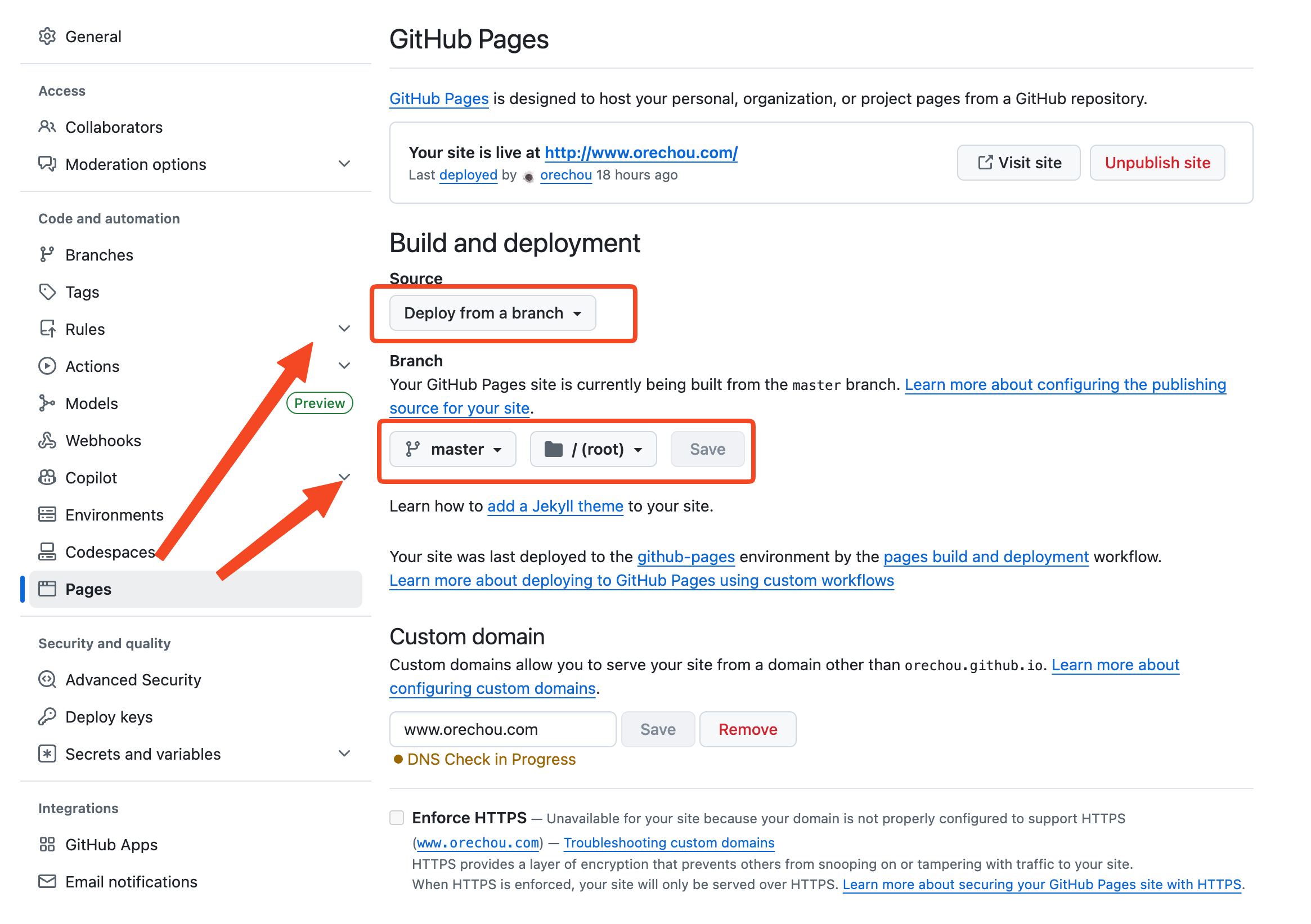
这样我们每次将本地站点内容同步到远程站点之后,GitHub Pages 就会自动构建并部署。
成功后状态会变绿,你的博客就能通过 https://<your-username>.github.io 访问了。
同步本地站点到远程站点
我们要将本地站点(一个 Git 仓库)同步到远程站点(GitHub Pages 仓库),只需要在本地站点的文件目录下执行:
|
|
就可以了。这样就会完成站点的内容更新。
域名
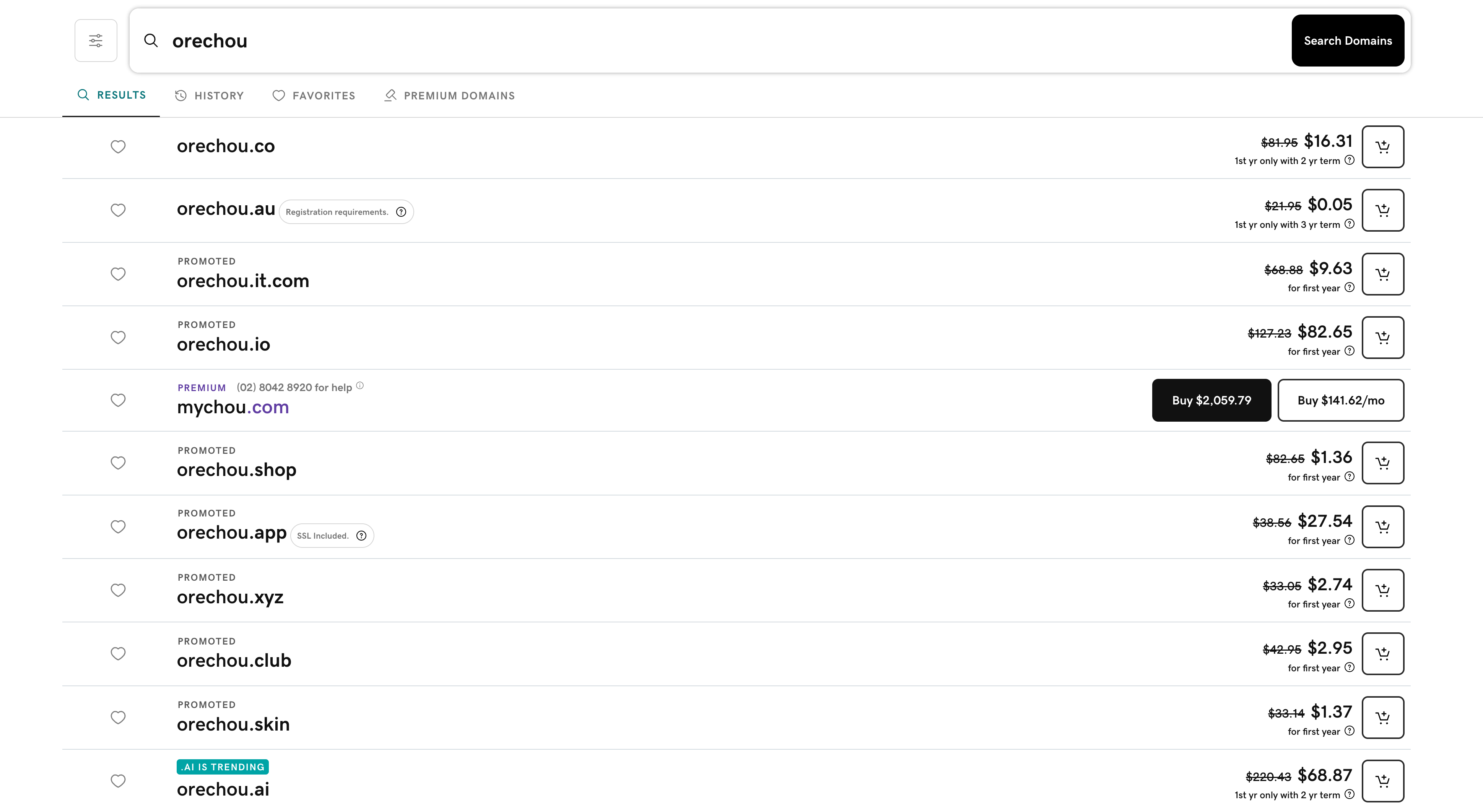
购买域名
在 GoDaddy 注册一个账号之后就可以购买域名了。输入并选择一个心仪的域名即可。
配置域名
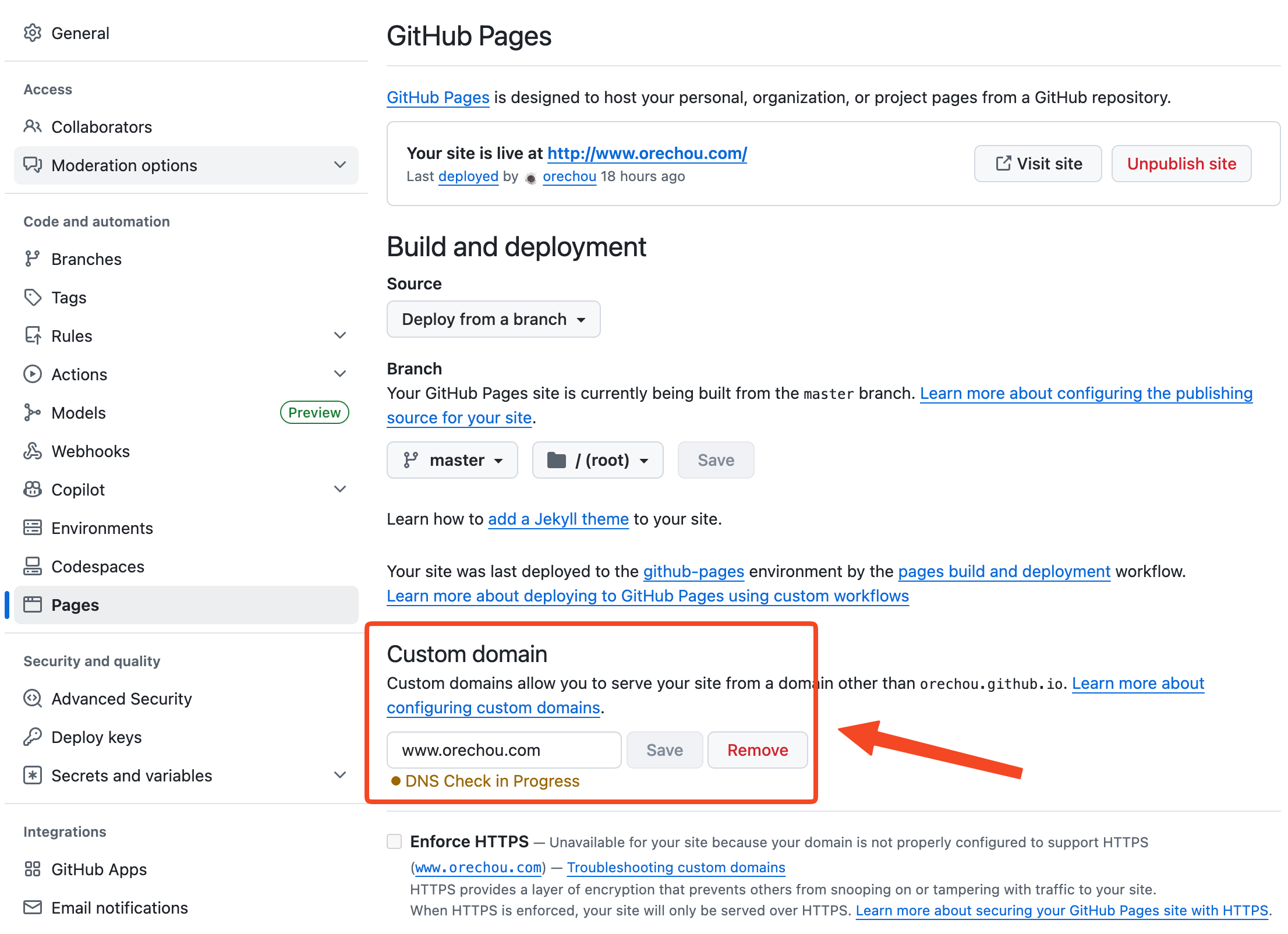
配置 Github Pages 域名
首先在,进入仓库 → Settings → Pages → Custom domain,填入你的域名(比如 <your-username>.com),保存。
配置 DNS
在 Cloudflare 注册一个账号。注册成功后,进入 Cloudflare 控制台,添加你的域名。
然后回到 GoDaddy 的管理页面,把你的域名的 nameserver 改成 Cloudflare 提供的。这里改完生效需要等待全球节点的同步,大概 2 分钟。
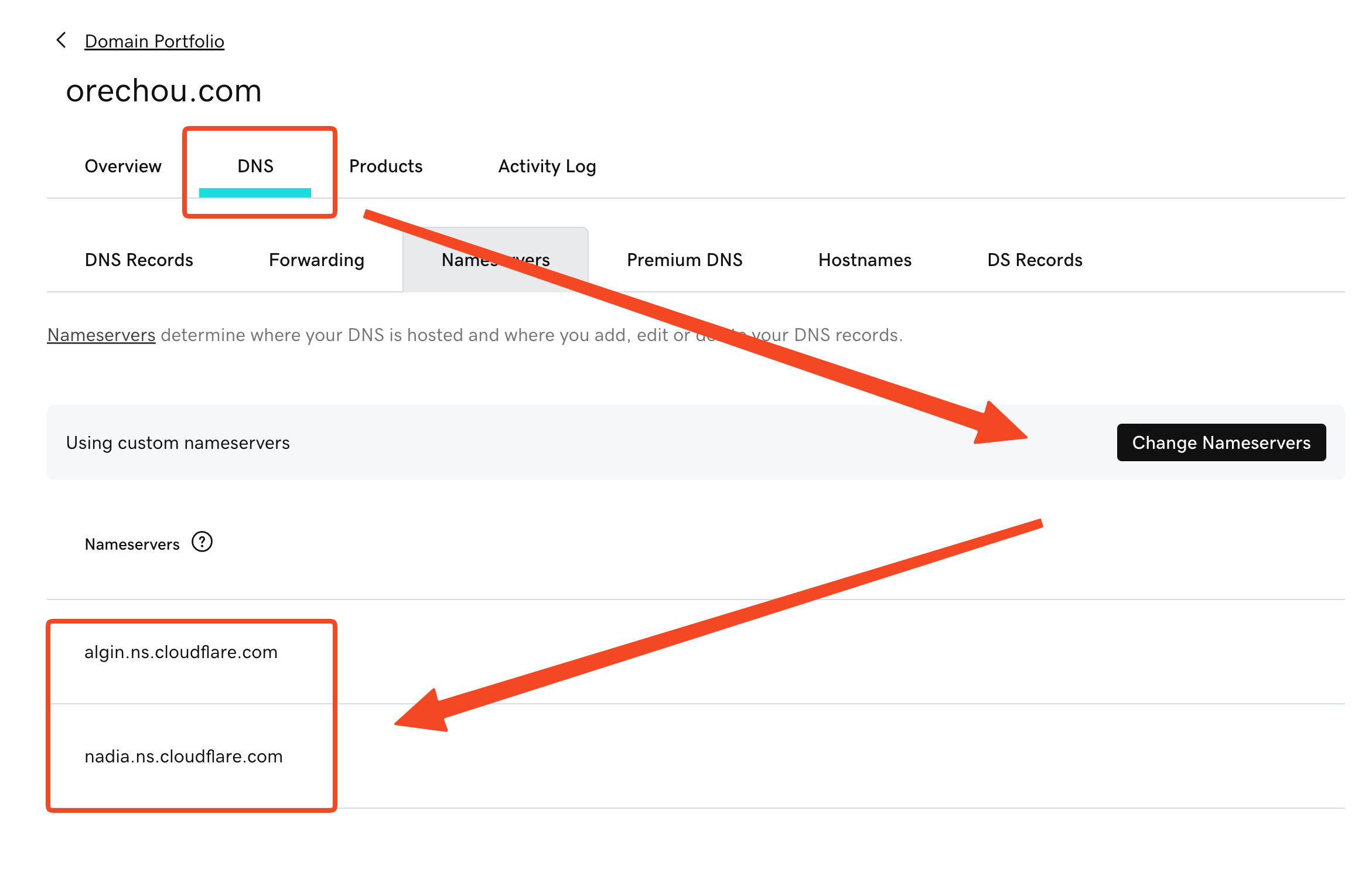
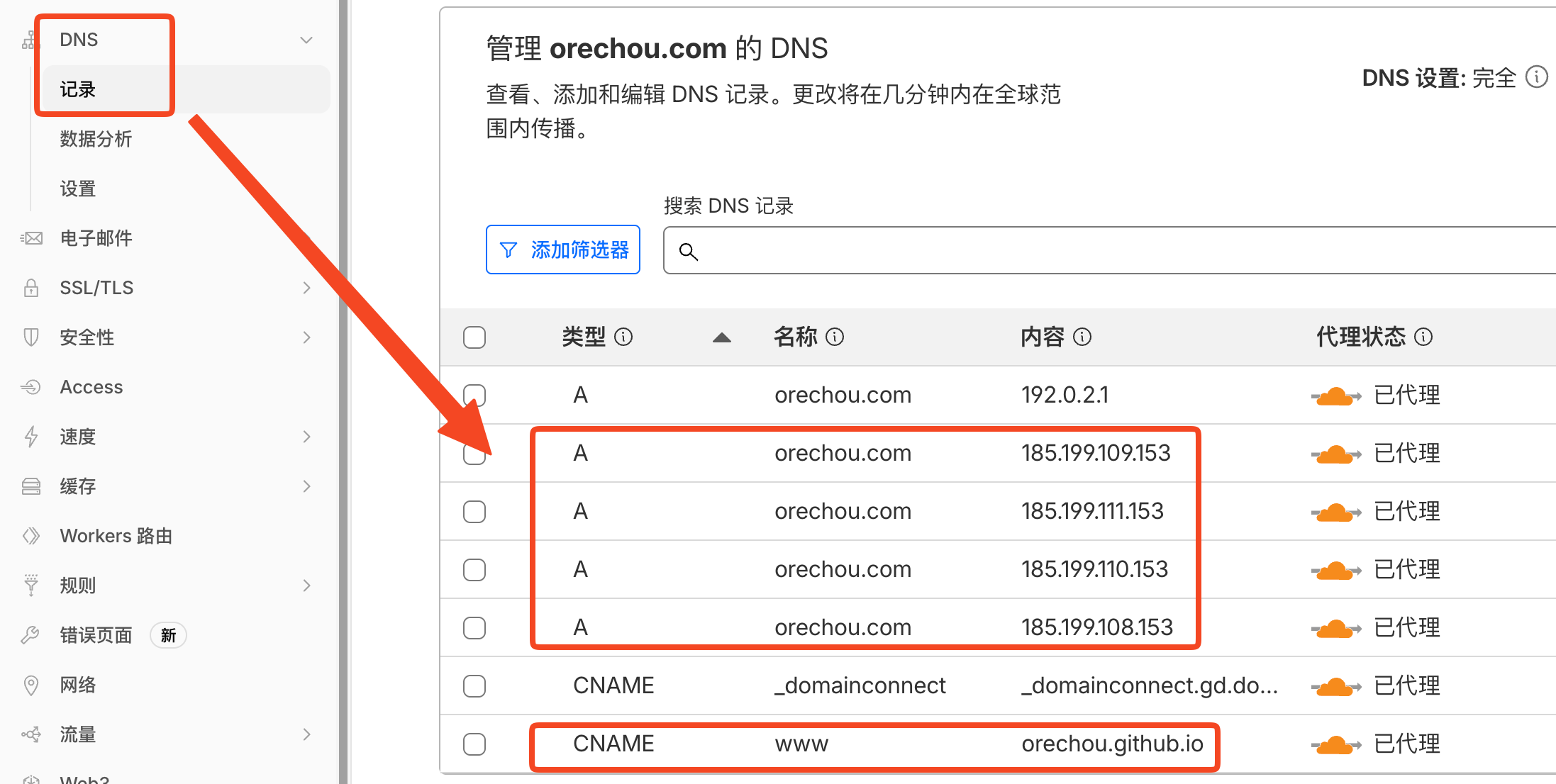
等待 DNS 生效后,回到 Cloudflare 的 DNS 管理页面,添加记录:
添加四条 A 记录,名称填 @,分别指向 GitHub Pages 的四个 IP:
- 185.199.108.153
- 185.199.109.153
- 185.199.110.153
- 185.199.111.153
再添加一条 CNAME 记录,名称填 www,指向 username.github.io。
配置 HTTPS
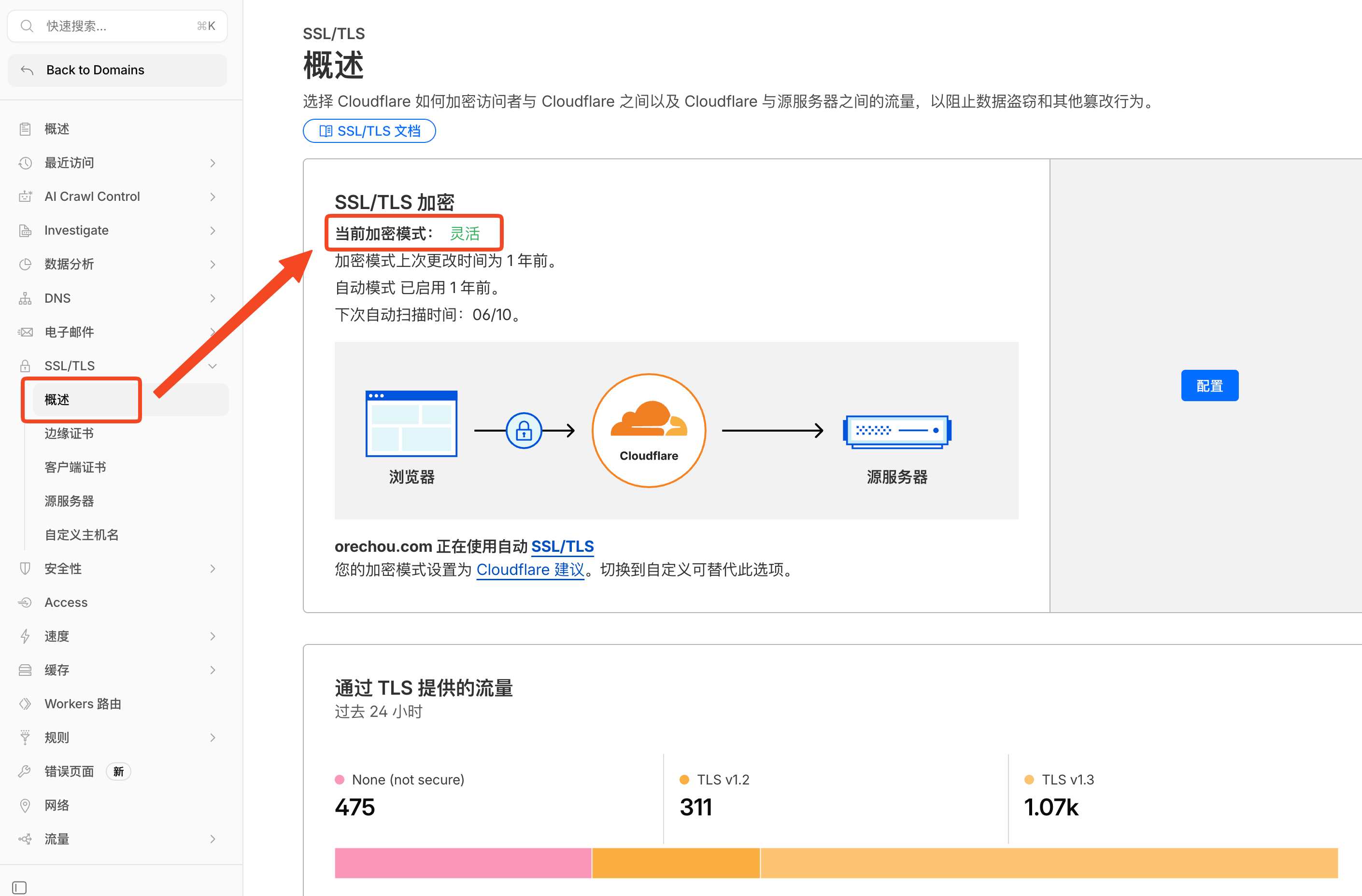
在 Cloudflare 的 SSL/TLS 设置里面,在概述页面设置加密模式。我设置的 flexible,适合源站没有证书的情况,仅加密访客到 Cloudflare 的流量。
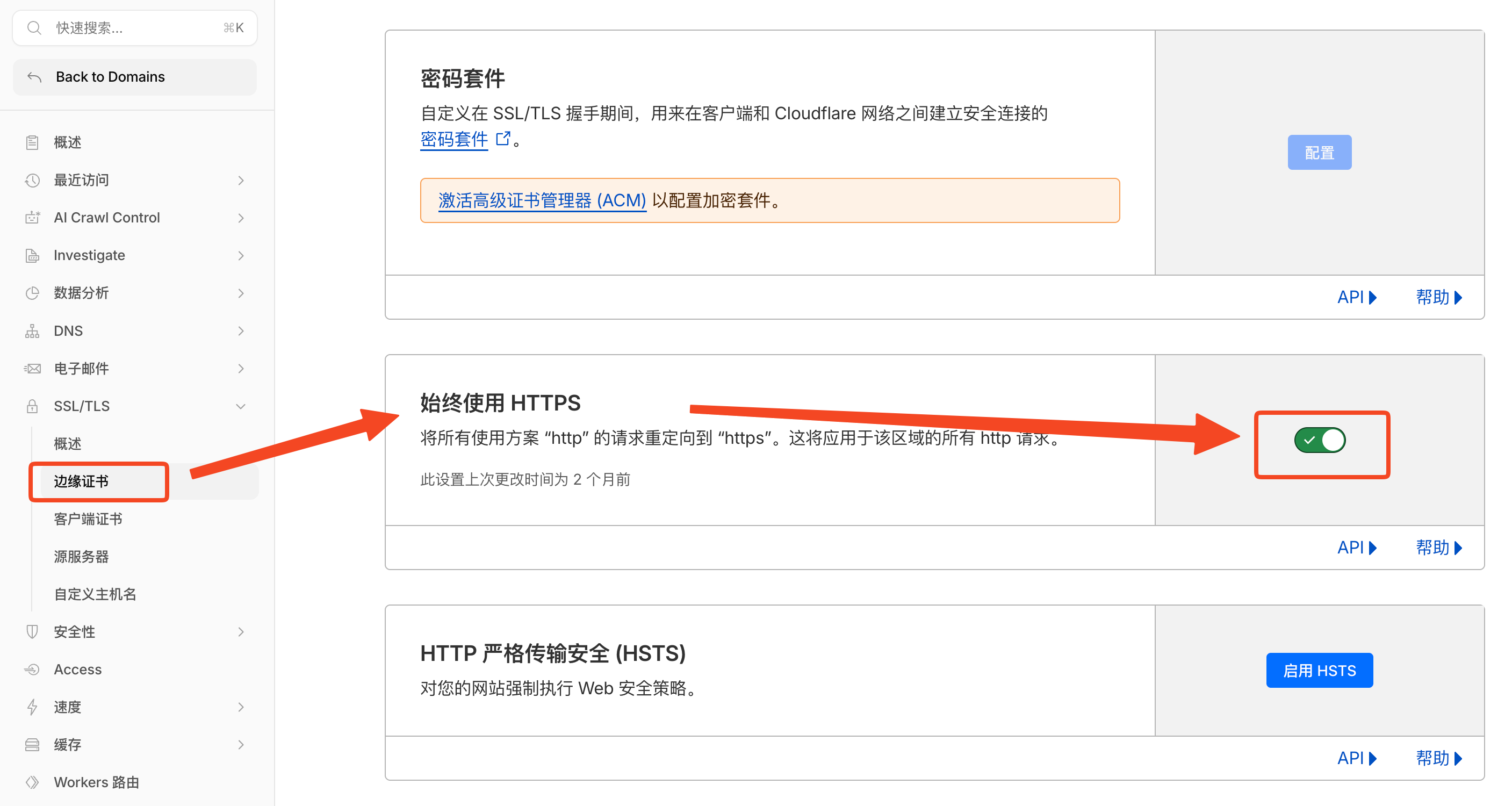
最后再开启始终使用 HTTPS,就做完了最后一步了。
最后
最后,属于你自己的博客就搭建完成了。你讲有两个域名可以访问你的站点:
https://<your-username>.github.iohttps://<your-domain>.com
如果你不主动删除,它会留存在这个世界直至终结或者 AI 天网统治世界的那一天。
创作愉快。
以上。